彻底关闭Windows 10自动更新,一招搞定,2022年7月实测有效!
玩转Github 编辑于 2022-09-25 08:59
挖掘优质开源项目,分享高效率工具!
这里必须吐槽一下windows 自动更新:
1、windows的自动更新往往在凌晨自动启动,导致很多软件被异常关闭,另外该服务往往有大量驻留程序或有大量磁盘IO让本就不富裕的性能大幅下降!
2、不间断的更新后C盘基本上会被占满,索性把这个更新永久关闭掉。
知乎上有个关于Windows 10 自动更新的问题,浏览量高达1500万次,可见几乎所有实用windows 10都会受到【windows 10 自动更新】的影响。
有人问为什么要关闭windows 10自动更新,看看下面的案例就知道了。
1、某国外知名游戏主播直播比赛时,在线上十三万网友的共同注视下,温十系统开启了强制更新并重启,不明所以的主播瞬间一脸的懵逼…
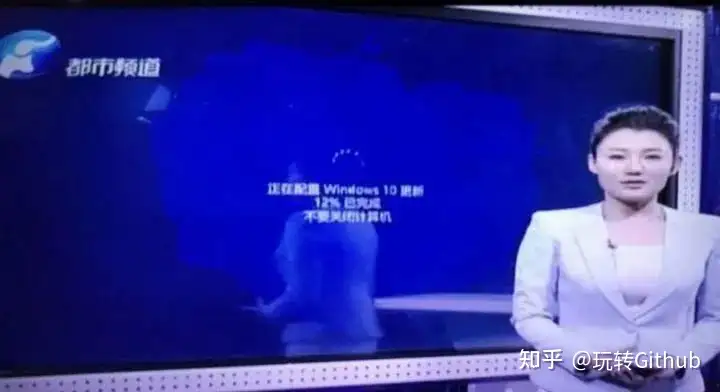
2、再看这位,正在直播的主持人后面大屏幕显示系统正在配置更新
3、美国某电视台直播天气预报时,系统突然跳出升级温十提示框,女主播露出一脸的问号和尬笑…
Windows 10突然自动更新
直接进入正题,如何禁用windows更新?
Windows10z的自动更新,总是在出其不意的时候进行更新,让人不厌其烦。虽然也可以手动设置更新时间。有时候不想要更新,但是还是强制更新,即使通过关闭windows update服务也会过段时间强制重新启动服务更新,这个就是因为关闭的不够彻底。
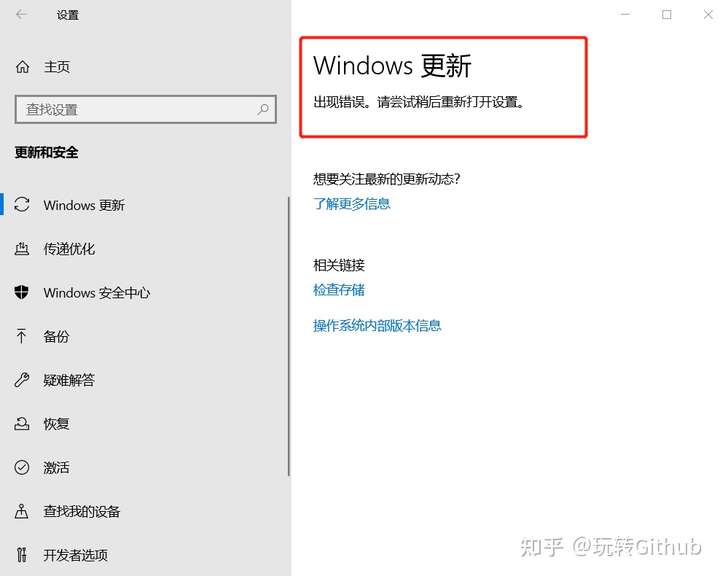
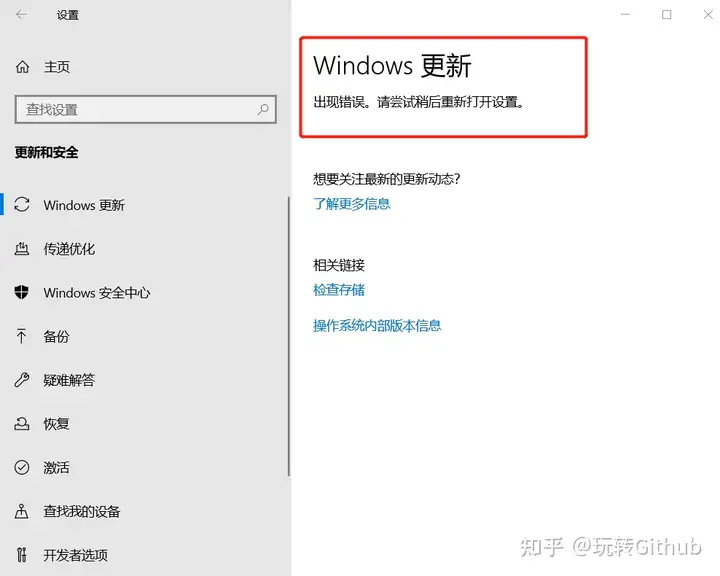
当你使用工具禁止更新服务之后,在系统更新设置中就可以看到系统无法更新。
关闭win 10 自动更新教程如下:
这里必须强烈安利Windows Update Blocker这款小工具。
Windows Update Blocker 是一款免费软件,只需一键,即可帮助您完全禁用或启用Windows系统上的自动更新。
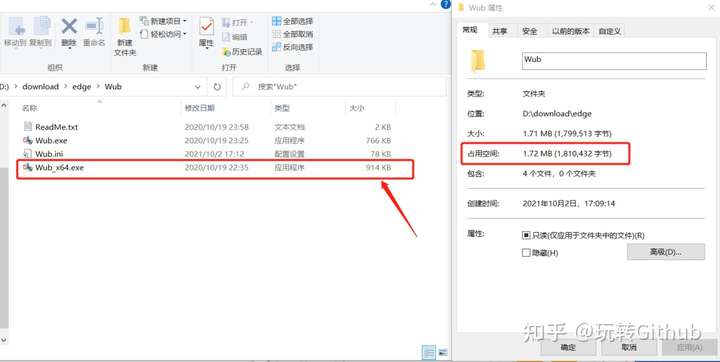
这个仅仅900多kb,下载后无需安装,解压后双击即可运行。
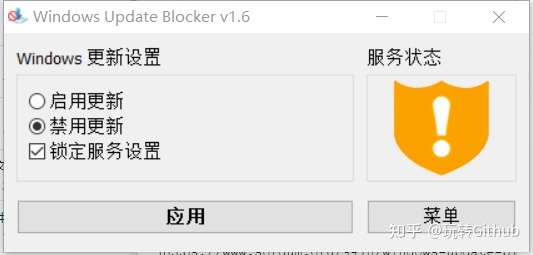
想要禁用更新直接选择“禁用服务”,同时勾选“保护服务设置”。
如果想恢复更新,直接选择“启用服务”即可。
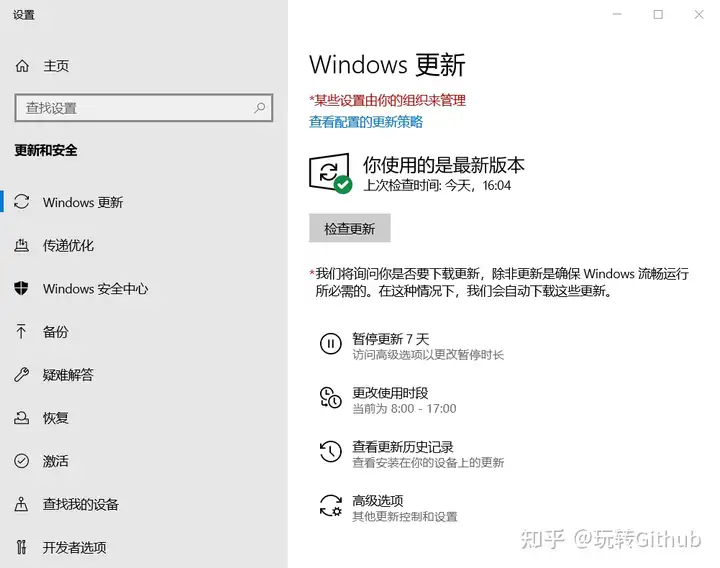
在未禁用windows 自动更新之前,如图所示:
当你使用工具禁止更新服务之后,在系统更新设置中就可以看到系统无法更新。
这款工具的主要功能特性就是,禁用Windows更新相关服务,禁用组策略中的Windows自动更新项,并把前两者的相关注册表项的权限设置为只读禁止修改。
如果有帮助,记得点赞支持一下,良心建议收藏!
https://zhuanlan.zhihu.com/p/539349650
| 


 发表于 2022-10-19 18:45:24